Votre plateforme e-learning, auto-hébergée, avec l'IA intégrée à vos cours
Hébergez vos formations vidéo et audio, suivez la progression, prenez des notes liées au passage de la vidéo. L'IA transcrit les leçons, rédige des résumés et répond aux questions en citant les passages utilisés.
- Open source, AGPL v3
- Docker Compose
- IA locale ou distante
- Comptes et rôles intégrés
Catalogue → notes et résumé → assistant → studio → mobile. Écrans reconstitués d'après l'application ; la page Présentation montre le parcours réel.
Cours filmé : les présentations officielles des versions de Blender, publiées sur la chaîne YouTube de Blender et réutilisées sous licence Creative Commons Attribution.
- Ajoutez vos cours depuis le studio web, ou en pointant un dossier de vidéos existant.
- La plateforme les prépare en arrière-plan : conversion, transcription, résumé, indexation.
- Suivez et interrogez vos formations : progression, notes, questions à l'assistant.
Installer en trois commandes#
git clone https://github.com/EdwinAlkins/e-learning.git && cd e-learning
cp .env.template .env        # à renseigner : clé secrète, compte admin, dossier des médias
docker compose up -d --build # → http://localhost:3000
Dans .env, remplacez les valeurs d'exemple de APP_SECRET_KEY
et du premier compte administrateur (APP_FIRST_ADMIN_EMAIL,
APP_FIRST_ADMIN_PASSWORD) : la plateforme refuse de démarrer sans. Vous vous
connectez ensuite avec ce compte, et créez ceux des apprenants depuis le studio.
Une plateforme de formation complète#
Formations, chapitres, leçons vidéo ou audio et documents : chaque apprenant se connecte à son compte et retrouve sa progression et ses notes ; les administrateurs organisent le contenu et ouvrent les accès depuis le studio.
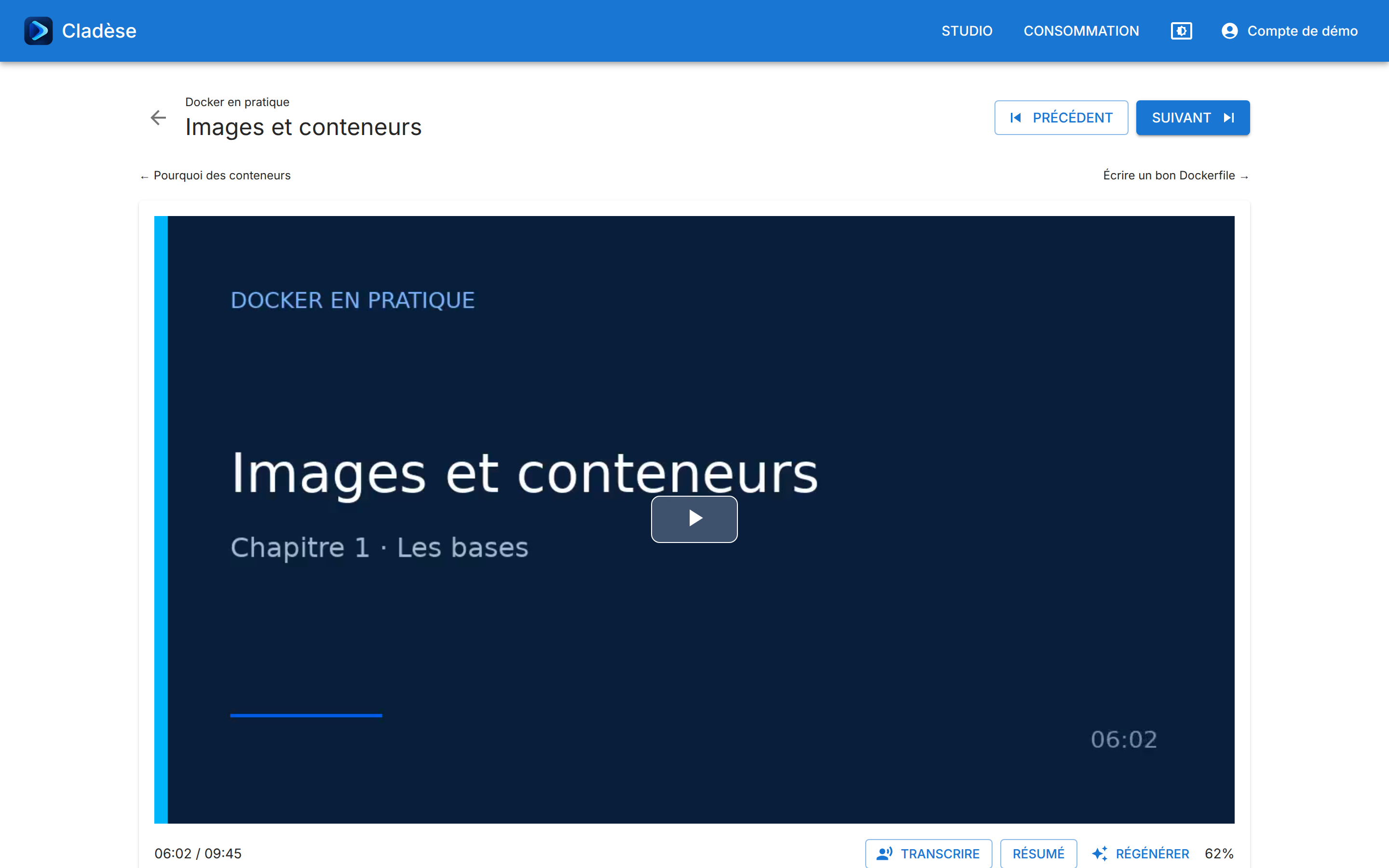
Reprendre là où on s'est arrêté
La position de lecture est enregistrée en continu, sur le web comme sur mobile. La progression se lit par leçon, par chapitre et par formation.
Les notes sont liées au temps de la vidéo, écrites en Markdown ; un clic sur une note ramène au passage.
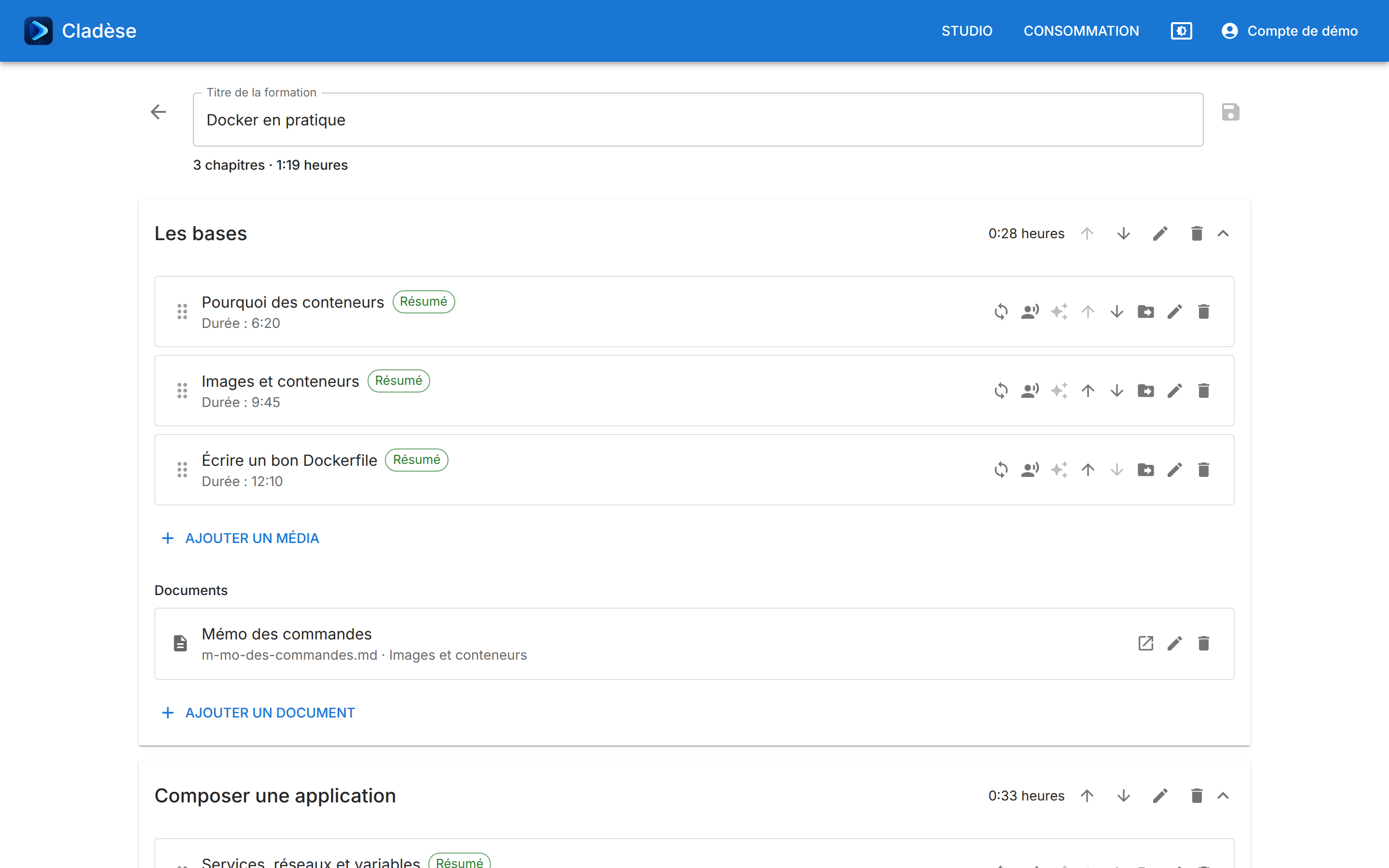
Un studio pour construire les formations
Créez formations et chapitres, téléversez vidéos, audio et documents, réordonnez, déplacez une leçon d'un chapitre à l'autre. Les formats que le navigateur ne lit pas sont convertis automatiquement en arrière-plan.
Formation/Chapitre/leçon
et une commande les transforme en catalogue, titres et documents associés compris.
Importer un dossier existant →
Aussi : documents PDF et Office rattachés aux leçons · application mobile Android, iOS et Linux · thème clair et sombre · sauvegardes de la base.
L'IA directement dans vos formations#
Une vidéo ne se parcourt pas comme un texte. L'IA rend le contenu des leçons lisible et interrogeable, sans quitter la formation.
- Transcription automatique
Whisper convertit la parole des vidéos et pistes audio en texte, sur votre serveur.
- Résumés de leçon
Un résumé structuré en Markdown pour réviser vite, que vous pouvez corriger à la main.
- Questions sur la formation
La réponse s'accompagne des passages utilisés ; un clic ouvre la leçon ou le document d'origine.
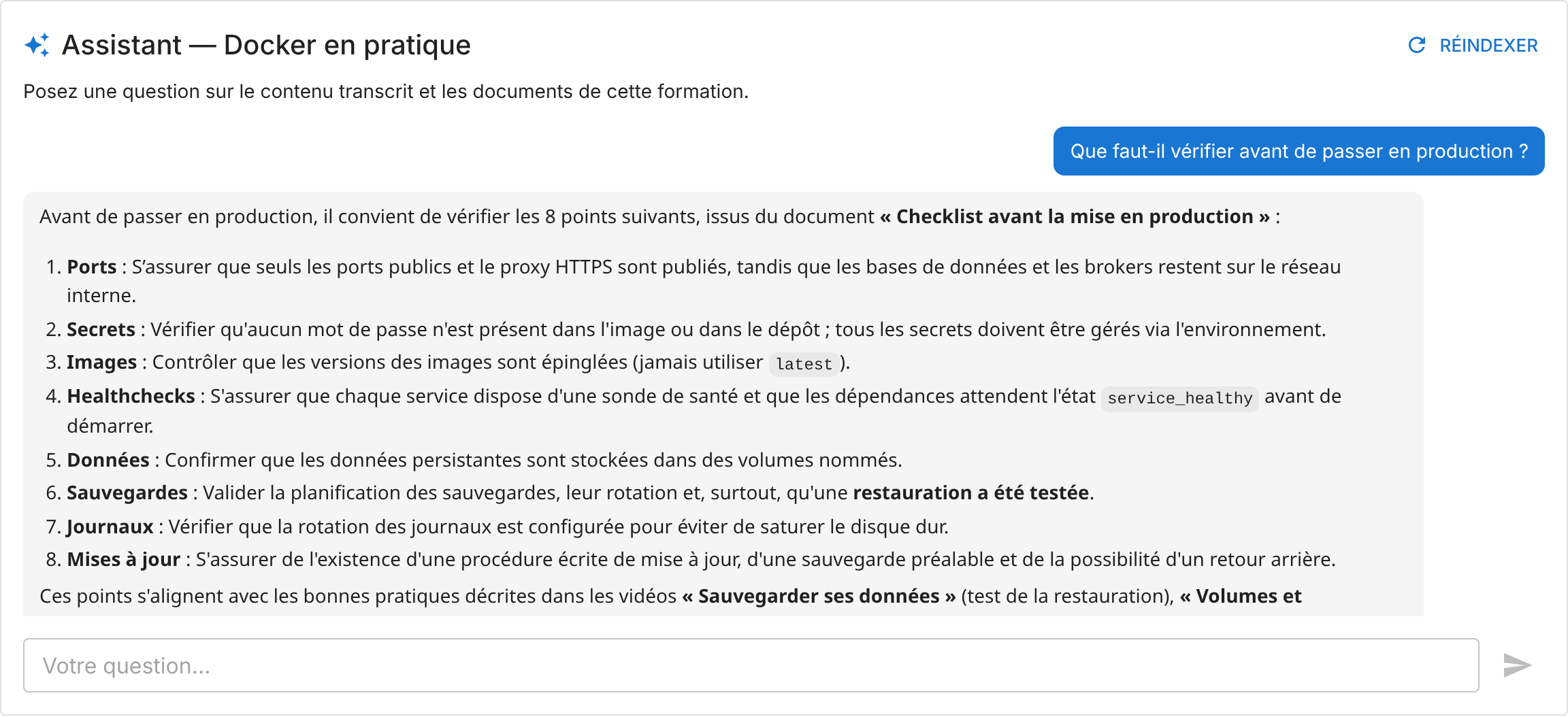
Des réponses que l'on peut vérifier
Chaque formation a son assistant. Il cherche uniquement dans le contenu indexé de cette formation — transcriptions, résumés, documents PDF, Word ou Markdown — et affiche les extraits sur lesquels il s'appuie.
Comme tout modèle de langage, il peut se tromper : les sources sont là pour revenir au cours en un clic.
Votre plateforme, votre infrastructure, votre modèle#
- Auto-hébergée
Toute la plateforme se déploie avec Docker Compose. Pas d'abonnement ni de coût par apprenant.
- Médias sur votre serveur
Vidéos et documents ne quittent pas votre disque. Transcription et indexation tournent en local par défaut.
- Modèle au choix
LM Studio ou Ollama en local, ou un fournisseur compatible OpenAI. Vous décidez où va le texte.
Pour être précis : avec un modèle distant, le texte des transcriptions et les extraits retrouvés sont envoyés à ce fournisseur pour produire résumés et réponses. Avec un modèle local, rien ne sort de la machine. Détail des flux de données · architecture technique.
Est-ce le bon outil pour vous ?#
| Si vous cherchez… | Cladèse | Précision |
|---|---|---|
| Héberger et suivre vos propres formations vidéo | Oui | — |
| Une plateforme privée pour une équipe | Oui | Comptes créés par un administrateur, studio réservé aux administrateurs |
| Transcription, résumés et assistant sans service tiers imposé | Oui | Modèle local ou distant, à configurer |
| Reprendre une bibliothèque de cours déjà rangée en dossiers | Oui | Import par réconciliation du dossier |
| Comptes avec mot de passe, rôles administrateur / apprenant | Oui | Pas d'inscription libre ni de mot de passe oublié par email : un administrateur crée et réinitialise les comptes |
| Connexion avec Google, Microsoft ou l'annuaire de l'entreprise (SSO), droits par formation | Non | Un seul niveau d'accès au catalogue ; proxy d'authentification possible en amont |
| Vendre des formations, gérer inscriptions ou certificats, SCORM | Non | Moodle, Open edX |
Questions fréquentes#
- Mes vidéos sont-elles envoyées à un service d'IA ?
- Non. Les fichiers restent sur votre serveur, et la transcription comme les embeddings y sont calculés. Seul du texte part vers le modèle de langage, et uniquement si vous configurez un fournisseur distant.
- Faut-il une carte graphique ?
- Non. Whisper et les embeddings fonctionnent sur processeur ; la transcription est plus lente, et se fait en arrière-plan. Comptez environ 2,5 Go de mémoire pour la pile au repos ; voir les ressources.
- Combien ça coûte ?
- Le logiciel est gratuit et open source. Vous payez votre machine, et votre fournisseur d'IA si vous en choisissez un distant.
- Quels formats sont acceptés ?
- Vidéo : MP4, WebM, MKV, AVI, MOV, M4V, WMV, FLV. Audio : MP3, WAV, M4A, AAC, OGG, FLAC, WMA, Opus. Les documents : PDF, Office, OpenDocument, Markdown, texte, images.
- Comment un apprenant retrouve-t-il sa progression sur un autre appareil ?
- En se connectant avec le même compte, sur le web ou sur l'application mobile : progression et notes suivent le compte.
- Qui peut voir et modifier quoi ?
- Tout compte connecté voit le catalogue complet. Seuls les administrateurs accèdent au studio et à la gestion des comptes. Notes et progression restent personnelles, y compris vis-à-vis des administrateurs.
- Et sur téléphone ?
- L'interface web s'adapte aux petits écrans, et une application Flutter reprend le parcours apprenant. Le studio reste sur le web.
Une plateforme e-learning qui reste la vôtre.
Open source sous licence AGPL v3, déployée en quelques minutes.