 Cladèse
 Côté apprenant
Du premier accès à la prise de notes : ce que voit quelqu'un qui suit une formation.
La connexion#
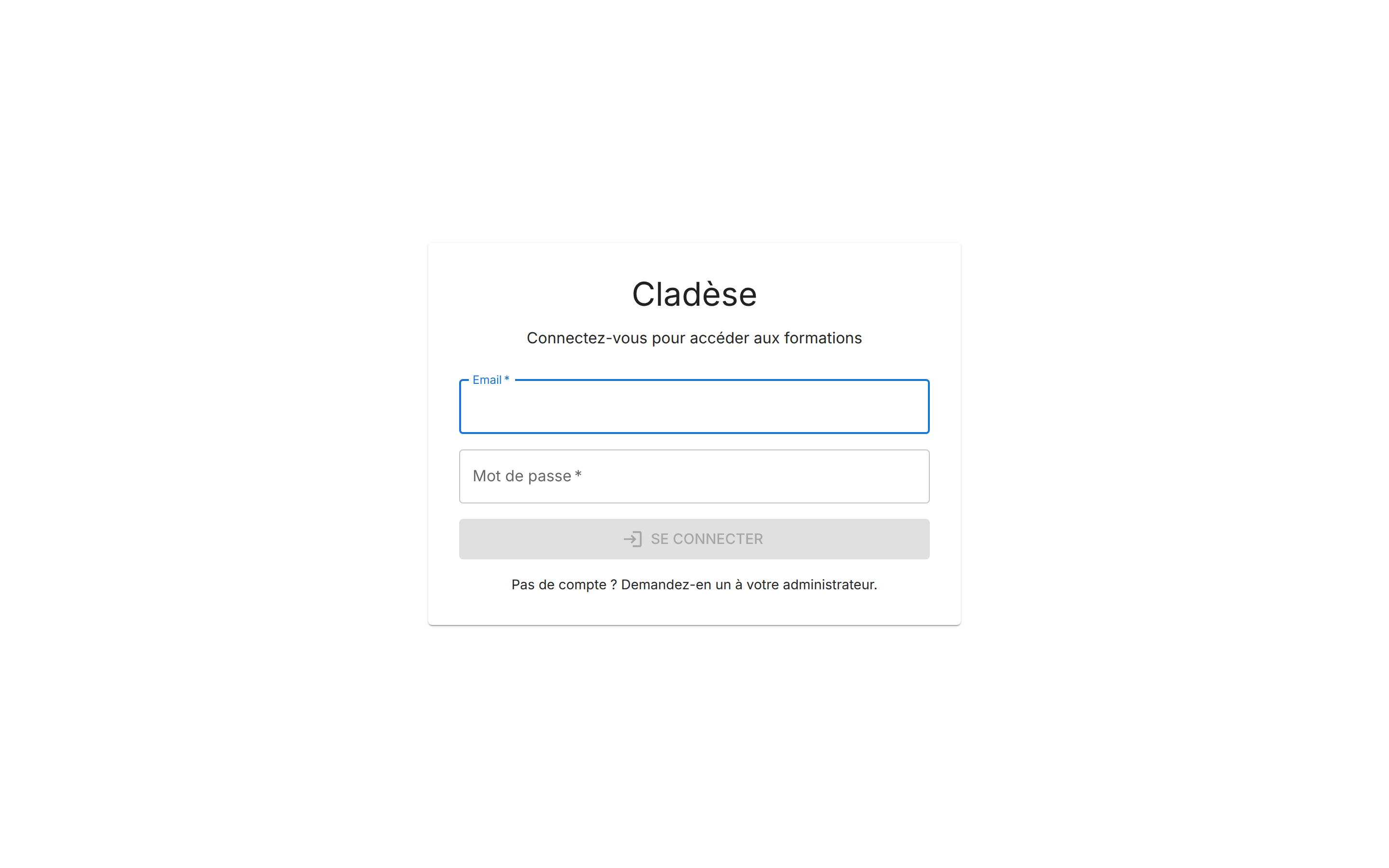
Chaque apprenant a un compte, créé par un administrateur : il n'y a pas d'inscription libre. Toute page renvoie vers l'écran de connexion tant qu'on n'est pas connecté.
- Saisissez votre email et votre mot de passe, puis Se connecter. Après une connexion, vous revenez sur la page que vous vouliez ouvrir.
- Le message d'erreur ne précise pas si l'email ou le mot de passe est faux. Après cinq échecs en quinze minutes, les tentatives sont bloquées temporairement.
- La session dure sept jours par défaut. Elle est gardée dans un cookie que les scripts de la page ne peuvent pas lire.
Votre email apparaît dans l'en-tête. Son menu propose Changer le mot de passe (8 à 128 caractères) et Déconnexion. Un mot de passe oublié se réinitialise par un administrateur, depuis Studio → Comptes.
Progression, notes et consommation sont liées au compte : on les retrouve sur un autre navigateur ou sur mobile en se connectant avec le même email.
Le catalogue#
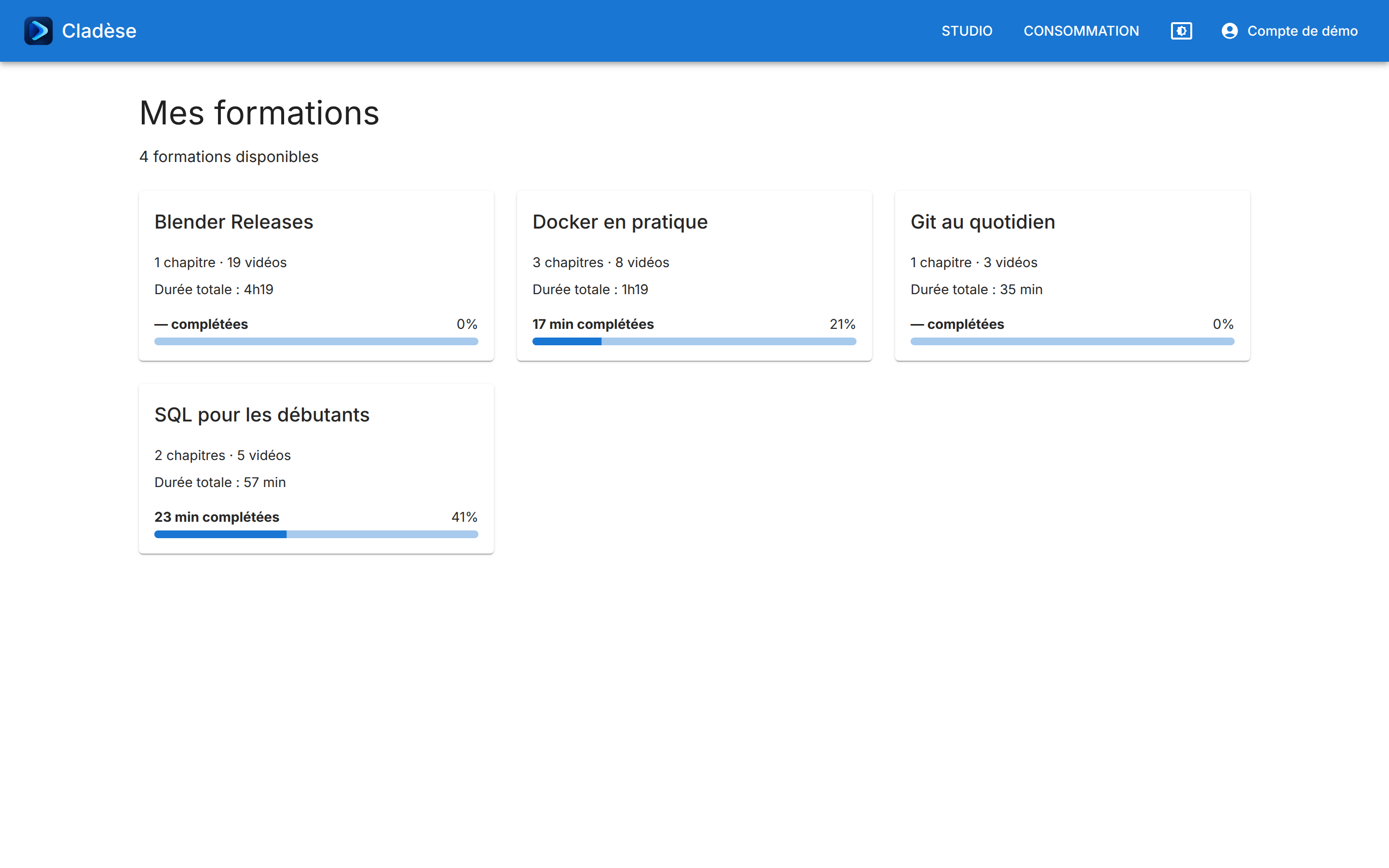
La page d'accueil liste les formations sous forme de cartes : nombre de chapitres et de vidéos, durée totale, temps déjà vu et pourcentage d'avancement.
La page formation et la progression#
- En tête, la progression globale de la formation.
- L'assistant de la formation, pour poser une question sur son contenu.
- Les chapitres en accordéon, chacun avec sa durée, le nombre de documents et un pourcentage coloré. L'état ouvert ou fermé de chaque chapitre est retenu.
- Dans un chapitre : les vidéos (icône casque pour l'audio), leur durée, leur avancement, un indicateur si une conversion est en cours ou a échoué, et les documents rattachés.
Les statuts des jobs sont rafraîchis toutes les 3 secondes tant que l'onglet est visible.
Le lecteur#
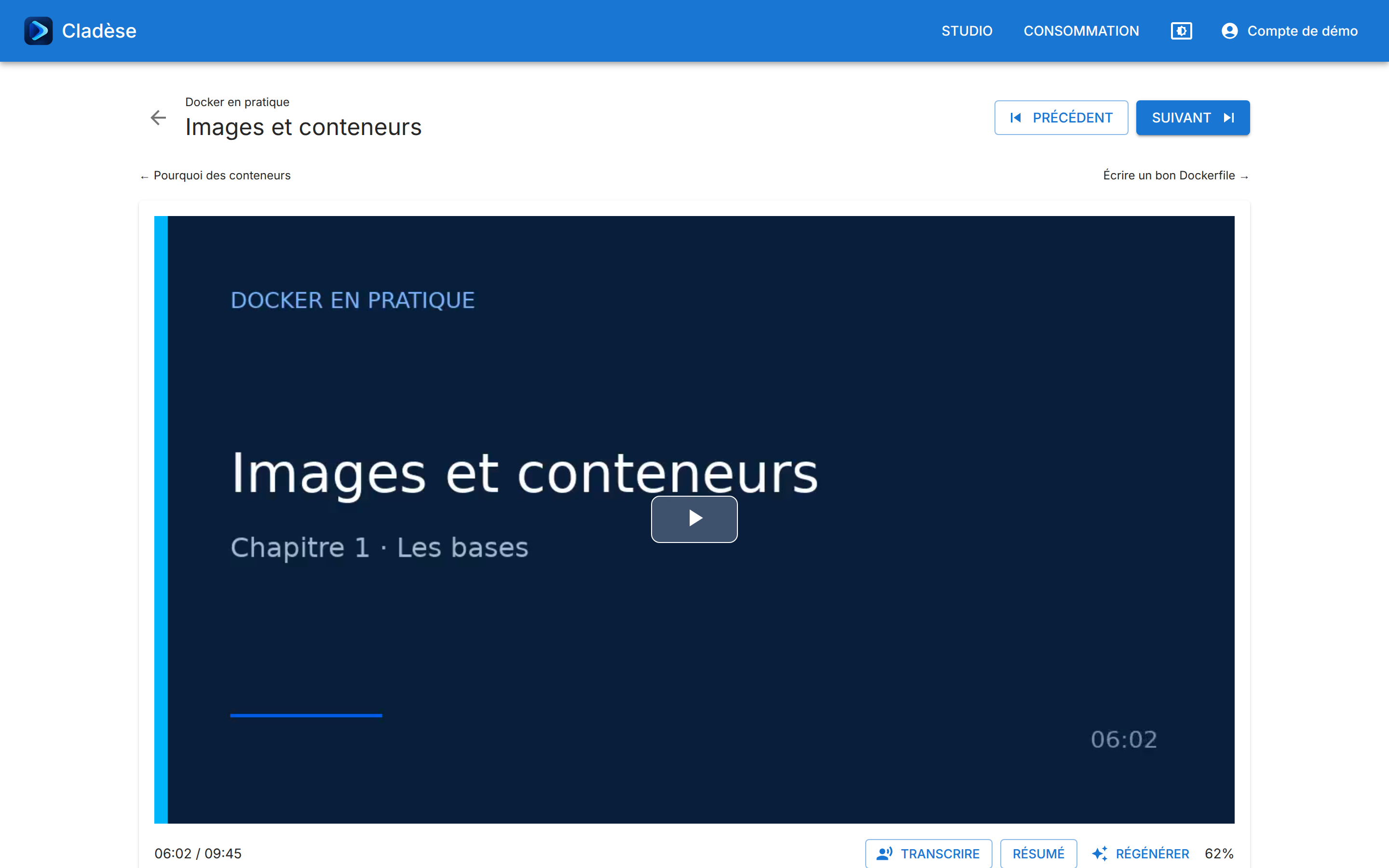
- Reprise : la lecture repart de la dernière position enregistrée. La position est envoyée à l'API au fil de la lecture (anti-rebond de 500 ms).
- Précédent / Suivant enchaînent les leçons dans l'ordre de la formation, y compris d'un chapitre au suivant.
- Vidéos lues avec video.js, pistes audio avec un lecteur dédié. Le flux
supporte les requêtes
Range: on peut sauter n'importe où sans tout télécharger. - Sous le lecteur, les actions IA selon l'état de la leçon : Transcrire, Générer (le résumé), Résumé pour l'afficher, Régénérer. Voir Transcription et IA.
Le résumé#
Le résumé s'affiche en Markdown sous le lecteur. Le crayon ouvre un éditeur :
on peut corriger ou compléter le texte généré, puis enregistrer. La modification
est écrite dans le fichier .md de la leçon.
Les notes#
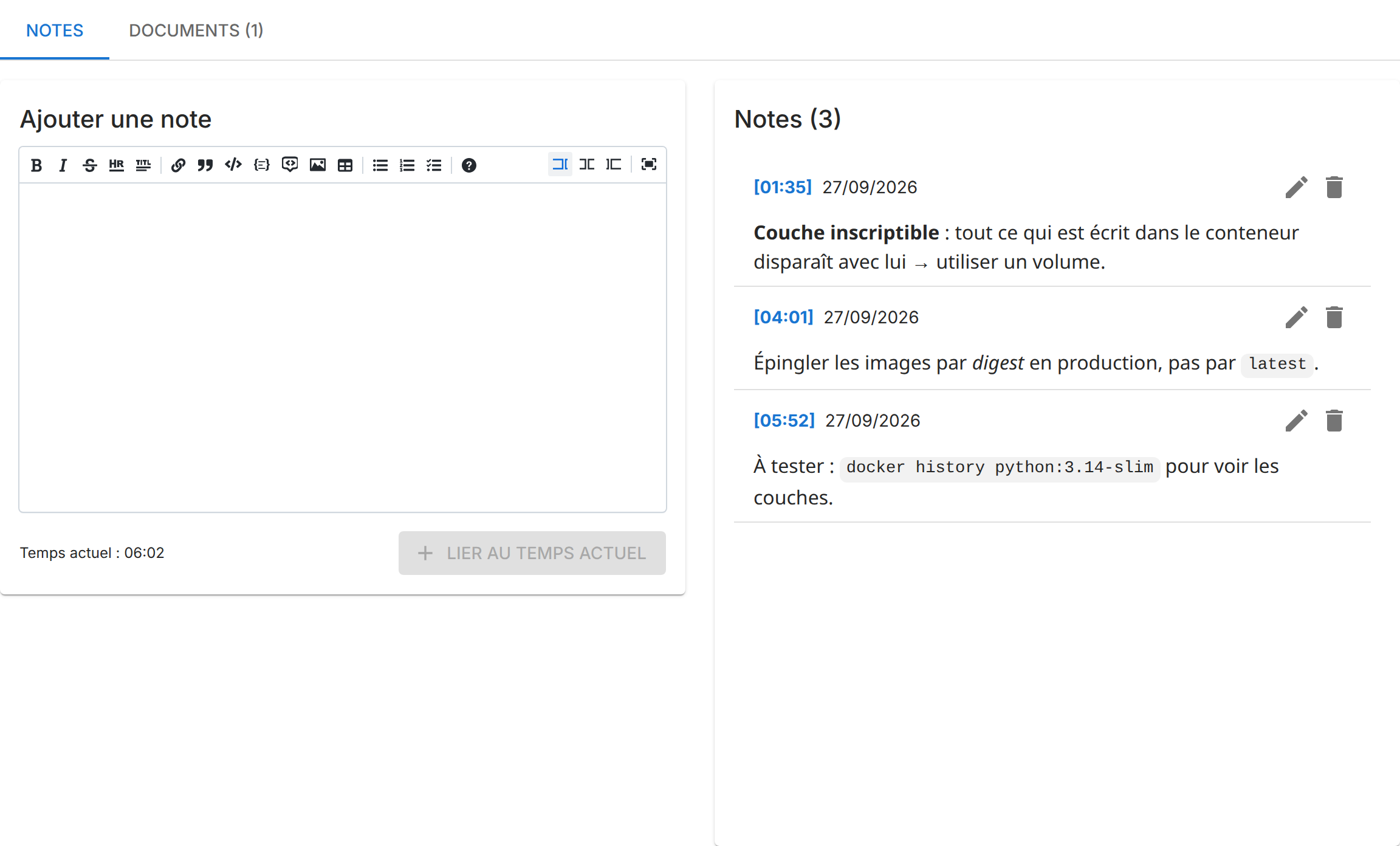
- Mettez la vidéo à l'endroit voulu.
- Écrivez dans l'éditeur Markdown de l'onglet Notes.
- Lier au temps actuel enregistre la note avec le timecode affiché.
La liste, à droite, est triée par timecode. Cliquer sur une note ramène la vidéo à son timecode ; chaque note se modifie ou se supprime sur place. Les notes sont personnelles : elles sont rattachées à votre compte, et un administrateur ne les voit pas.
Les documents#
L'onglet Documents du lecteur liste les fichiers rattachés à la leçon : PDF, présentations, feuilles de calcul, images. Chacun s'ouvre dans un nouvel onglet ou se télécharge. Les documents rattachés au chapitre plutôt qu'à une vidéo apparaissent sur la page formation.
La consommation IA#
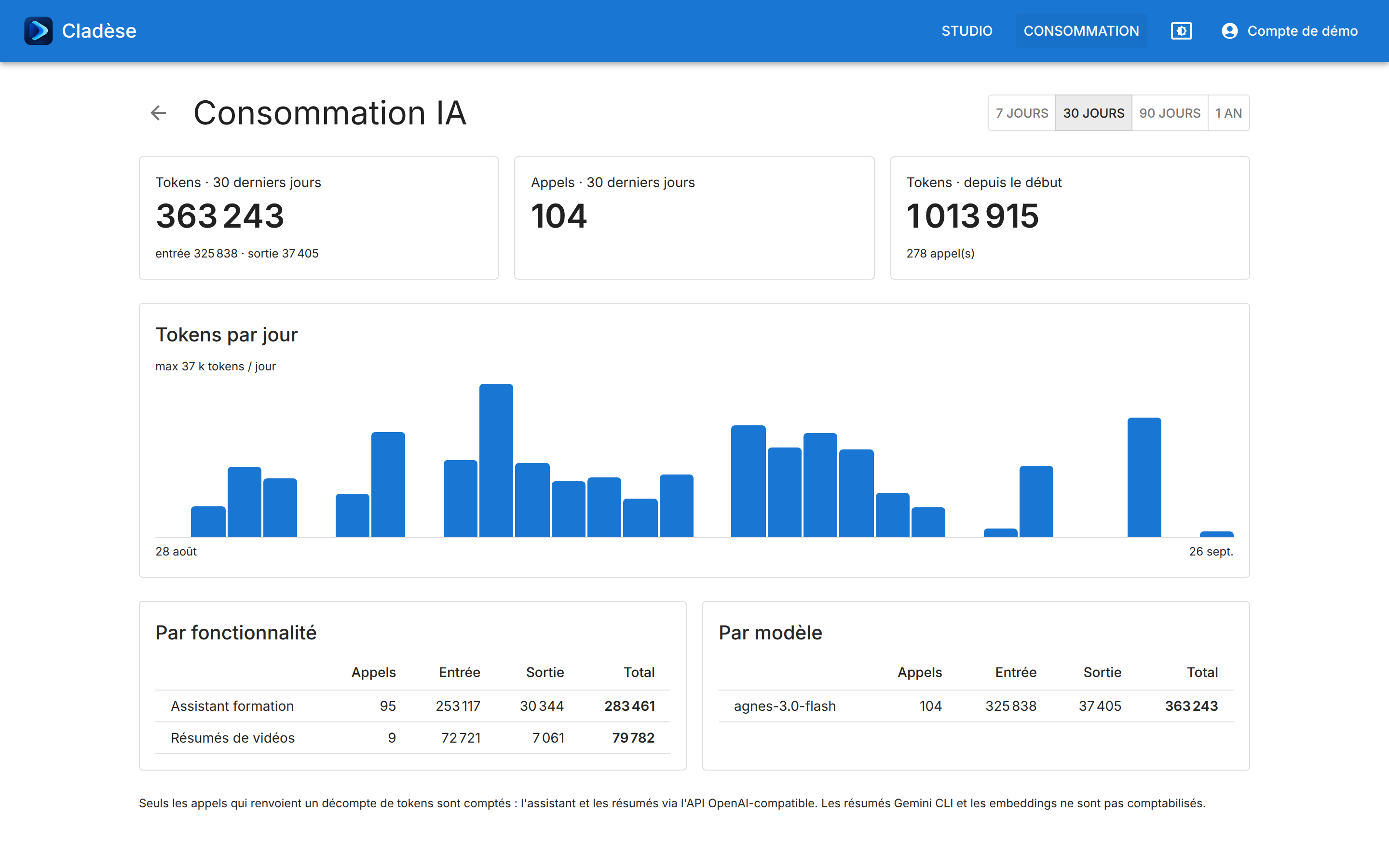
Consommation, dans l'en-tête, affiche les tokens consommés par vos questions à l'assistant et par les résumés que vous avez lancés : totaux sur la période choisie et depuis le début, détail par jour, par usage et par modèle. Les embeddings et les résumés générés en ligne de commande ne sont pas comptés.
Thème et mobile#
L'icône de l'en-tête bascule entre Clair, Sombre et Système ; le choix est retenu. L'interface web s'adapte aux petits écrans, et l'application mobile reprend le même parcours.